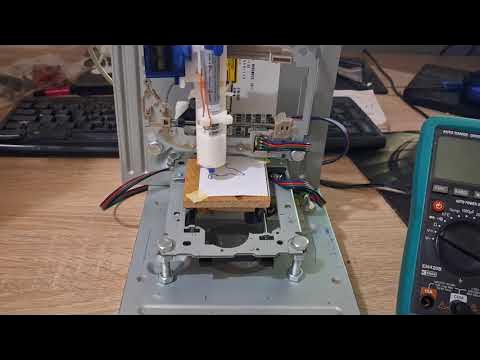
Zdravo decentralci,
U ovom topicu ću da podijelim sa vama softwer-ski dio DVD-CNC pen plotter-a, ako želite da napravite jedan za sebe prepuštam vam da budete kreativni što se tiče samog “base-a” ja sam iskoristio oklope od DVD-ijeva i to izgleda ovako
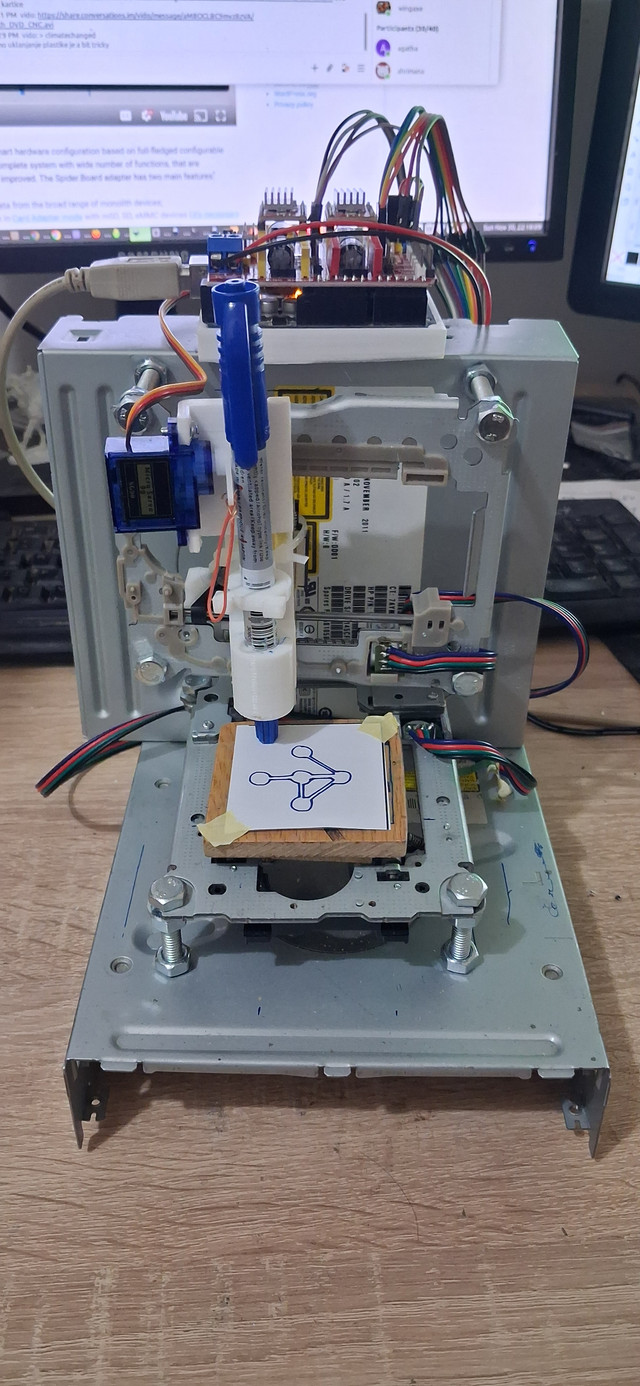
Na vrhu se nalazi ArduinoUNO i CNC Shield V3 sa dva Pololu A4988 driver-a. Prvo je potrebno da preuzmete modifikovanu biblioteku gbrl-a za ArduinoUNO i smjestite je u libraries, zatim otvorite Arduino IDE i idete na File → Examples → grbl → grblUpload i samo kompajlirate i uploadujete sketch.
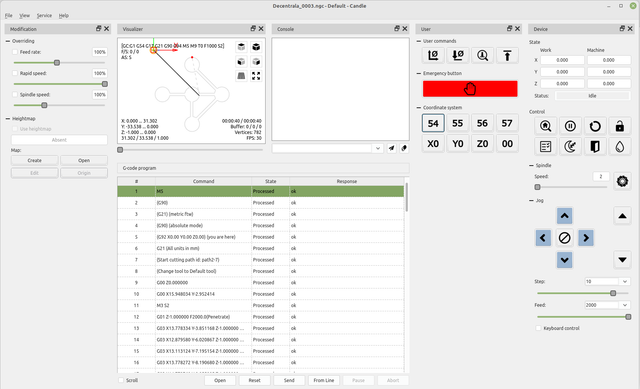
Nakon toga treba nam software koji će da šalje G-code na plotter i pronašao sam jedan jako dobar koji se zove Candle i možete da ga preuzmete sa linka
I još nam je ostalo da generišemo G-Code u Inkscape-u, preuzmite najnoviju verziju, kreirajte dokument 48x48mm, pruzmite logo decebtrale, pozicionirajte ga na sredini dokumenta, pa zatimo idemo na Extesions → Gcodetools → Orientation Points po default-u strelica je u lijevom donjem ćošku i ona nam oznalava početnu poziciju odakle će “glava da krene” ali ja više volim da je u lijevom gornjem ćošku kako bih imao pristup plotting table-u da mi olovka ne smeta kada hoću da stavim papir za plotting. Zatim kliknemo na logo i idemo na Extesions → Gcodetools → Path to Gcode i u preferences navedemo ime datoteke i direktorij gdje će biti sačuvan fajl i prije generisanja Gcodea u direktoriju gdje će biti sačuvan fajl napravimo dva fajla i damo im imena “footer” i “header” u footer stavimo

G4 P1
G1 F1000
G1 X0 Y0
$1=0
a u header
M5
(G90)
(G21) (metric ftw)
(G90) (absolute mode)
(G92 X0.00 Y0.00 Z0.00) (you are here)
nakon toga idemo nazad u Inkscape i da bi generisali Gcode moramo biti na tab-u Path to Gcode, i kliknemo na Apply zatim OK.
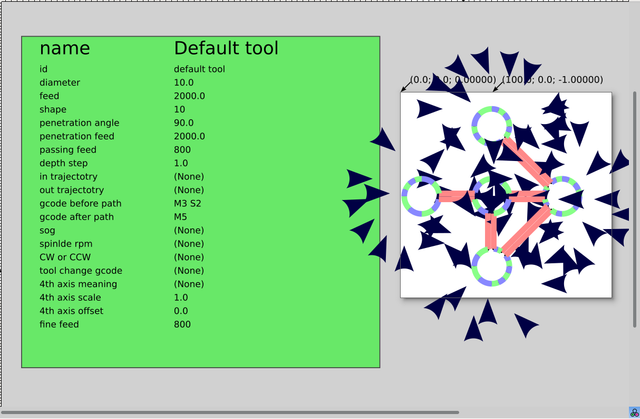
Nakon toga dobićemo sliku sa puno strelica i “zeleni datasheet”
Smanjimo datasheet kliknemo na text tool i promijenimo
feed na 2000
penetration feeed na 2000
gcode before path M3 S2
gcode after path M5
Zatim idemo na selection tool klikeno na plave strelice obrišemo ih i opet idemo Extesions → Gcodetools → Path to Gcode Apply → OK
I presostaje nam da otvorimo Candle idemo Service → Settings odaberemo ArduinoUNO searial u mom slučaju ttyACM0 i samo Send